


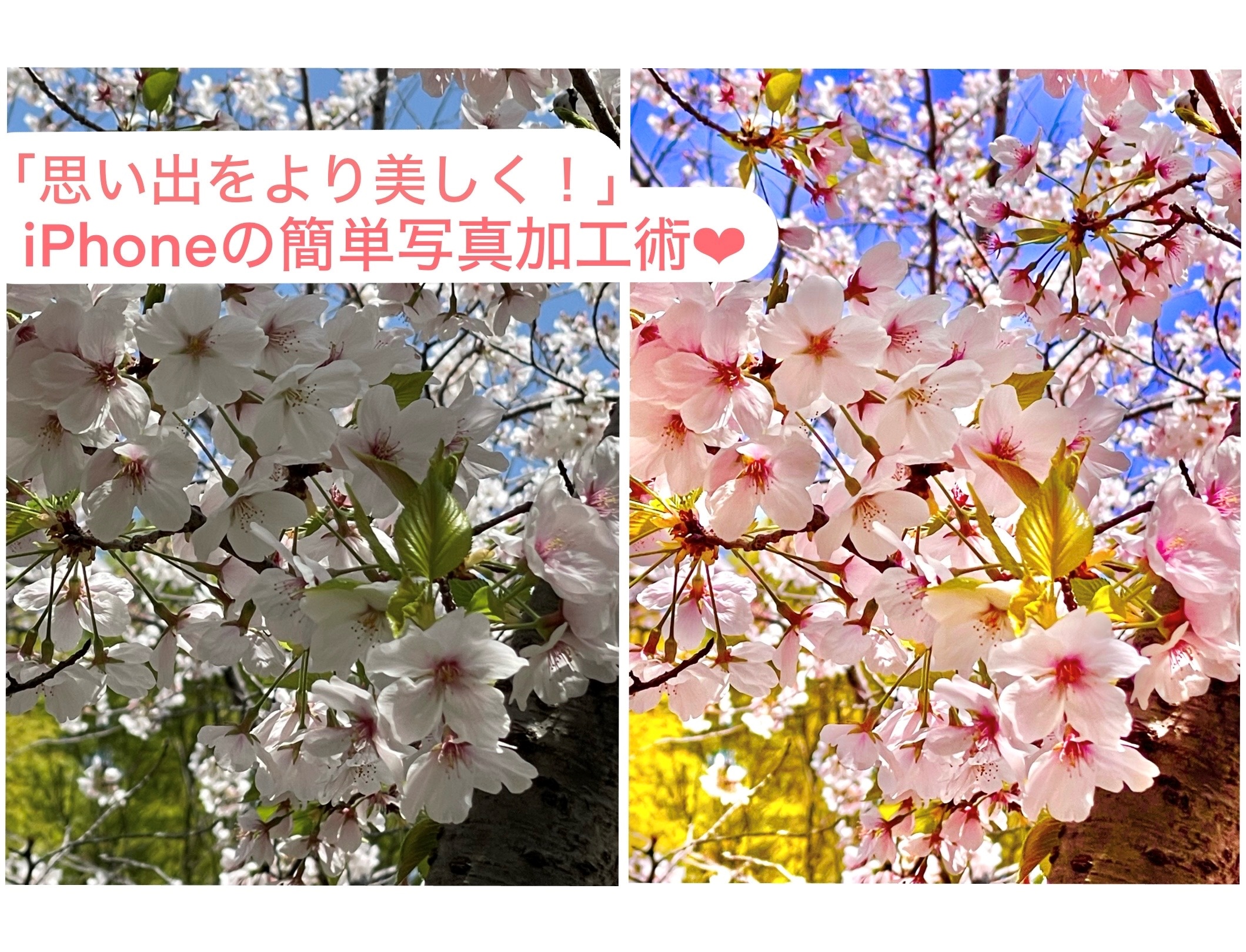
「思い出をより美しく!」iPhoneの写真簡単加工術♡
07.01 2025

『思い出をより美しく残そう!』
スマートフォンの普及で、写真や動画を撮る機会が格段に増えた今、
家族写真やおいしいグルメ、旅写真などたくさんの画像がスマホの中に眠っているのではないでしょうか?
今回はiPhoneをお使いの方へ、
撮った画像や動画をグンッとキレイにできる加工術をご紹介したいと思います。
それでは見ていきましょう!
✿桜の頃の画像
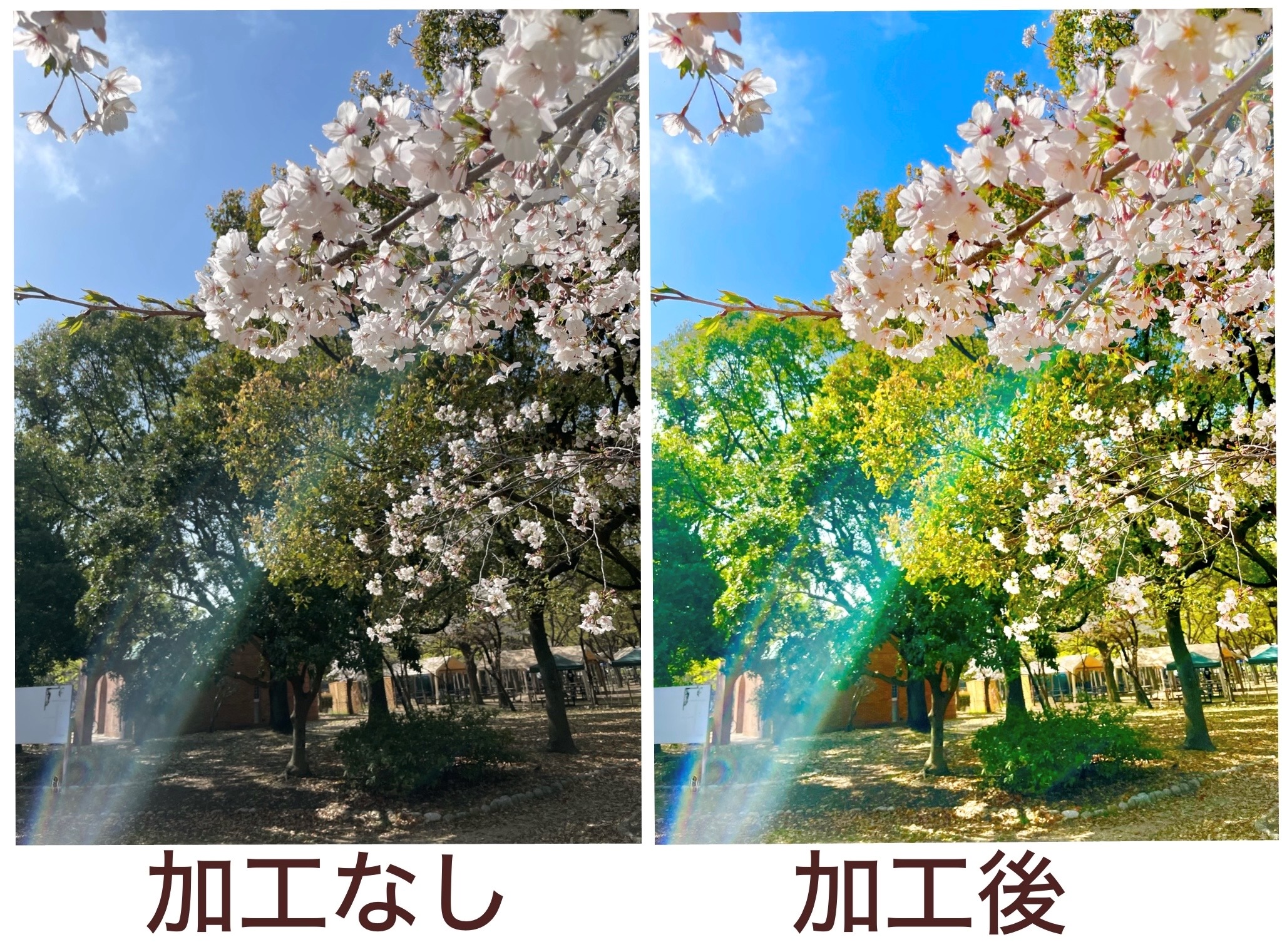
左右の写真の違い、お分かりになりますでしょうか?
左の「加工なし」の写真は、太陽の日差しが強い昼に撮影したこともあり、どうしても光の当たり具合などで木々の緑や桜の色が少しくすんで写ってしまっています。
その写真を、目で見た鮮やかな景色に近づけたのが「加工後」の右の写真です。
特別なアプリを使用したわけでなく、iPhoneにもともと備わっている「修正」機能で、ここまで色鮮やかな写真にすることができます。
✿食事会の写真を比較したものがコチラ↓

室内で撮影をすると照明の種類などにも影響され、わが家の場合はやや暗くグレーみかかった写真に写ったのですが、その写真の影を明るく補正して、色彩を鮮やかにするとお料理が映え、場の雰囲気まで一気に華やかな印象に。
ではどうやって調整をしているのか、 実際ご覧いただきましょう!
iPhoneをお持ちの方は手元にご用意ください。
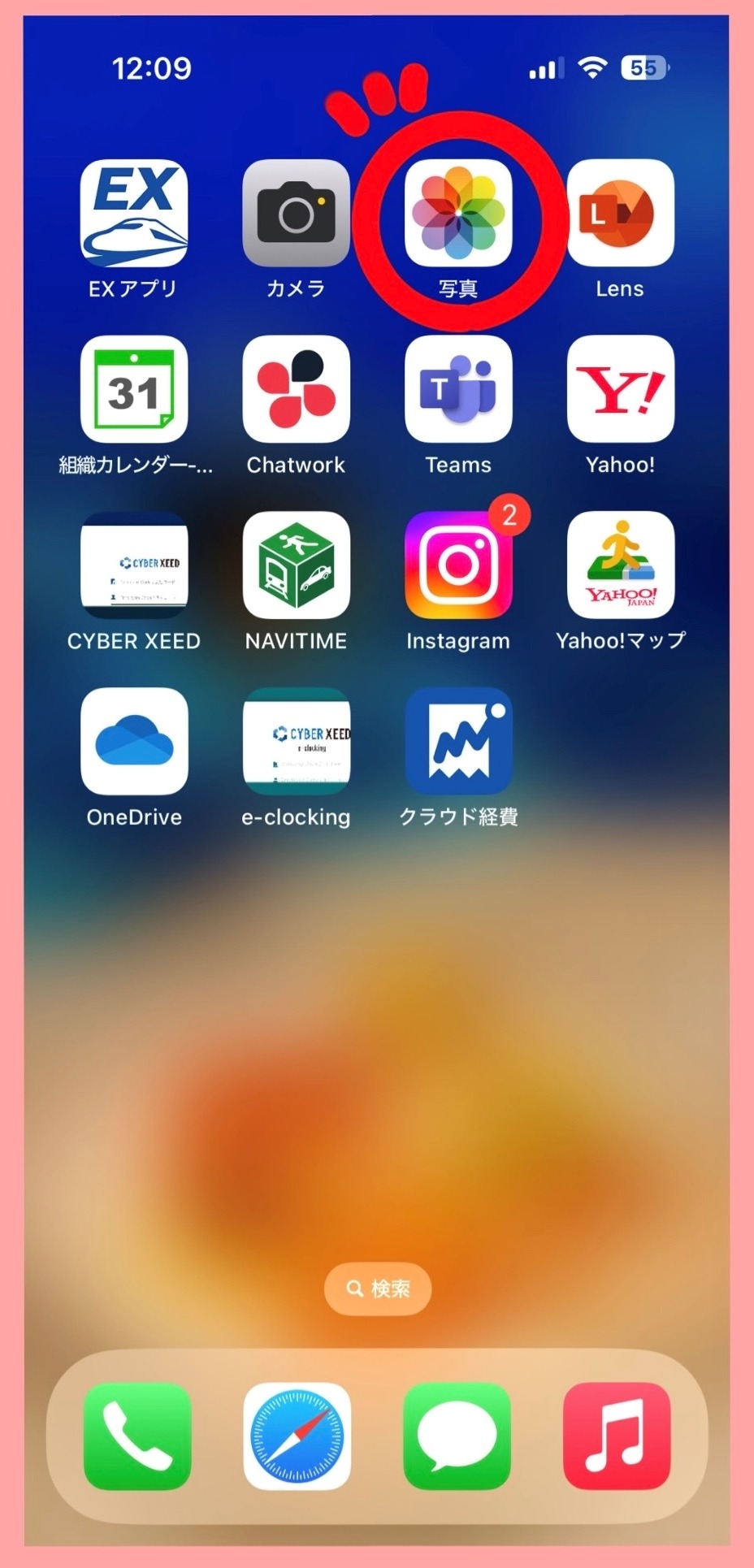
まずはホーム画面の、赤丸で囲んだ部分「写真フォルダ」をタップして、保存された写真の中から一枚をお好きな写真をお選びください。
【手順1】写真を選んだら編集開始です。
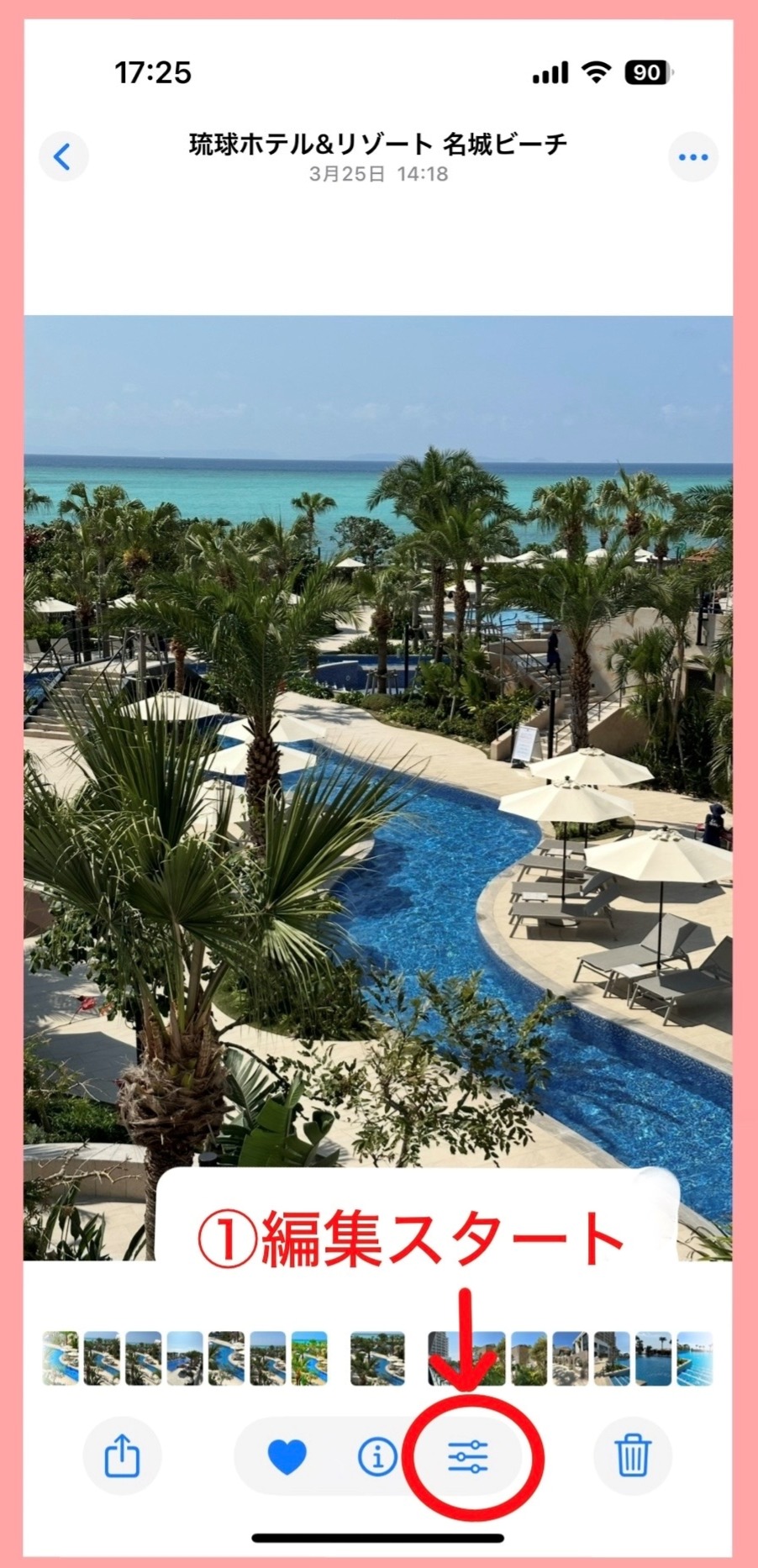
写真の下の赤丸で囲んだ部分をタップして編集スタート!
※iPhoneのバージョンが新しくアップデートされていない方は、下記画像のように右上に「編集」のボタンがあります。そこをタッチ!(後の操作はほぼ同じです)
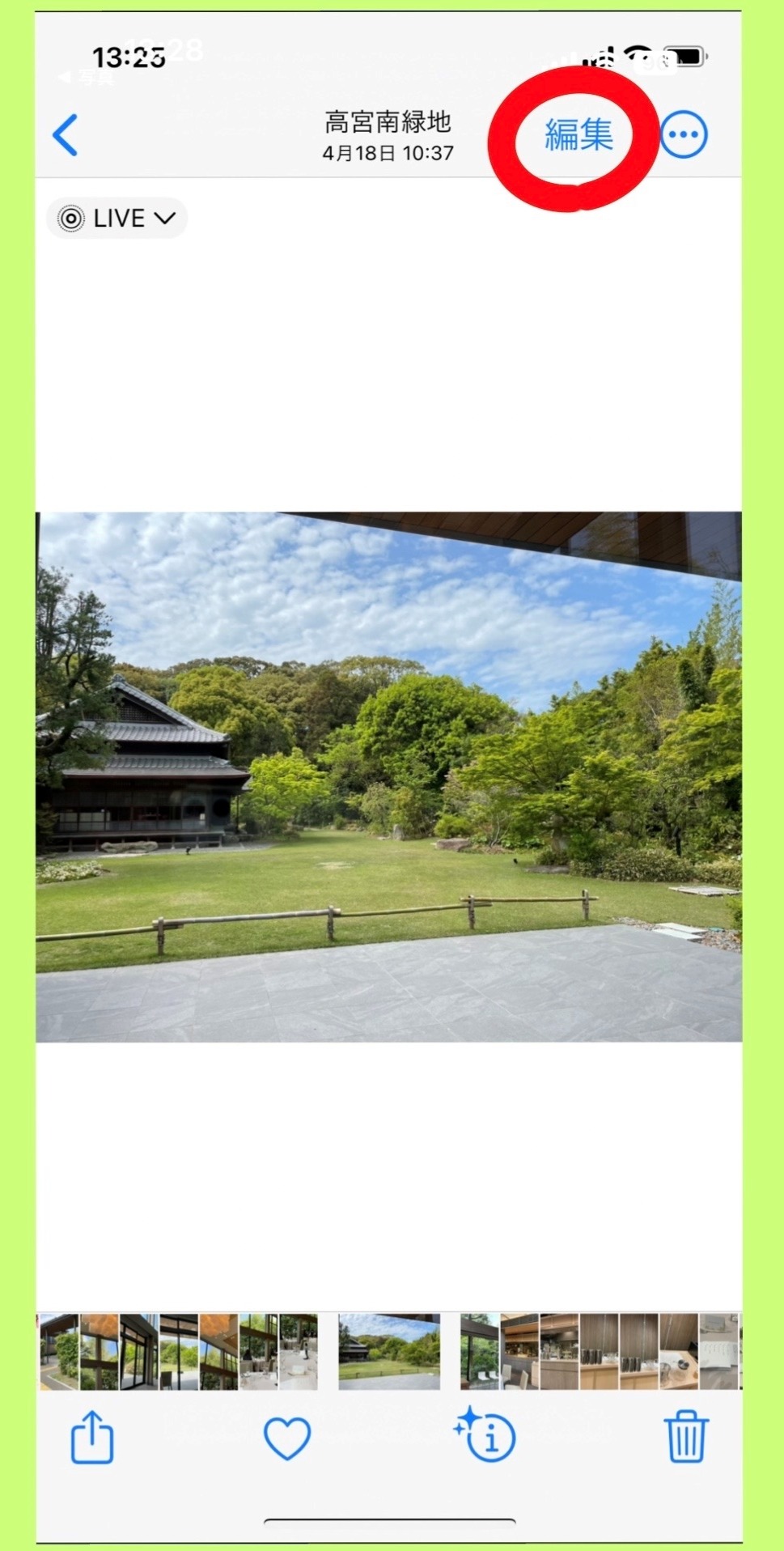
【手順②】
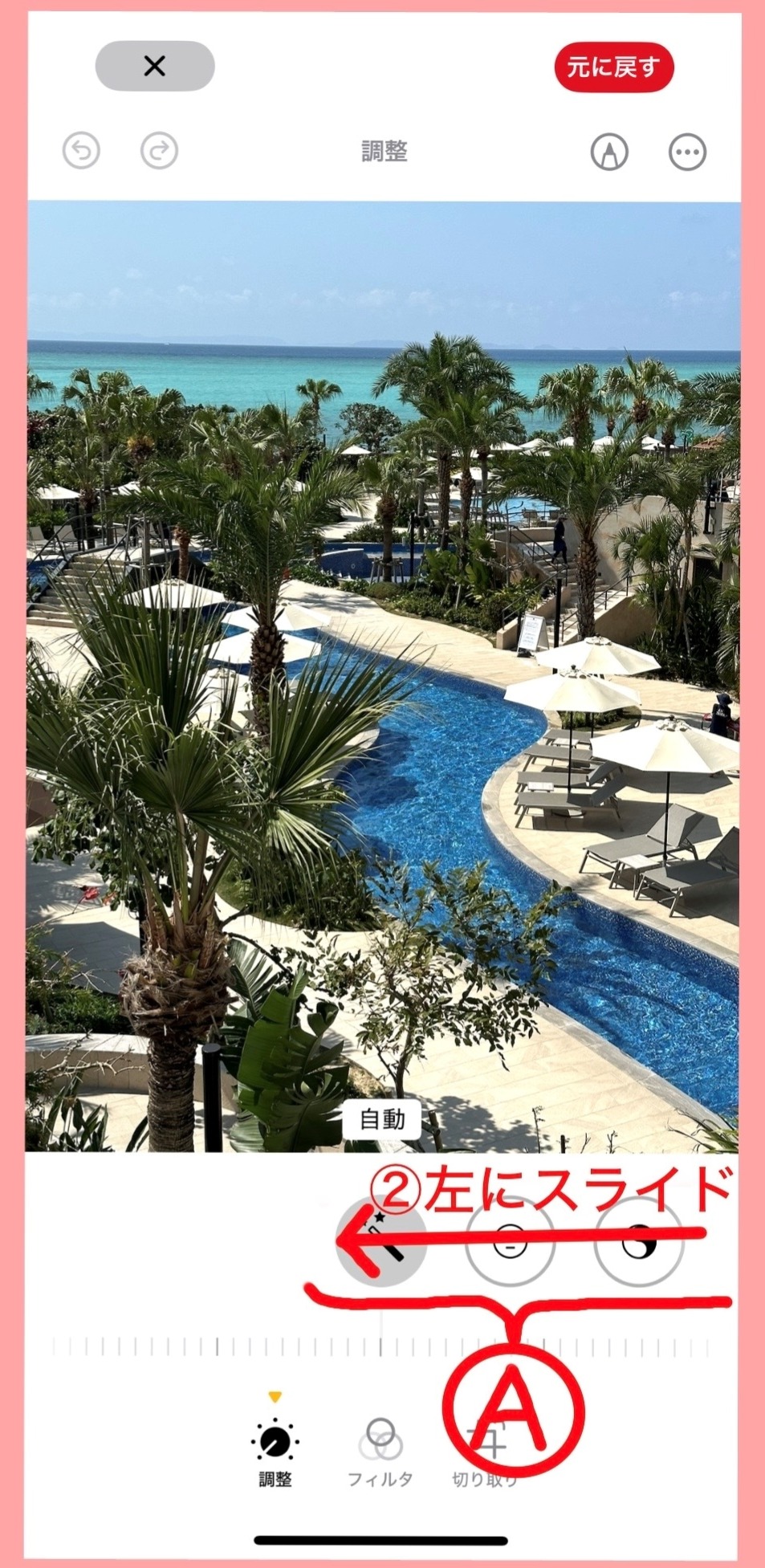
(A)部分を左にスライドしていきます。
【手順3】
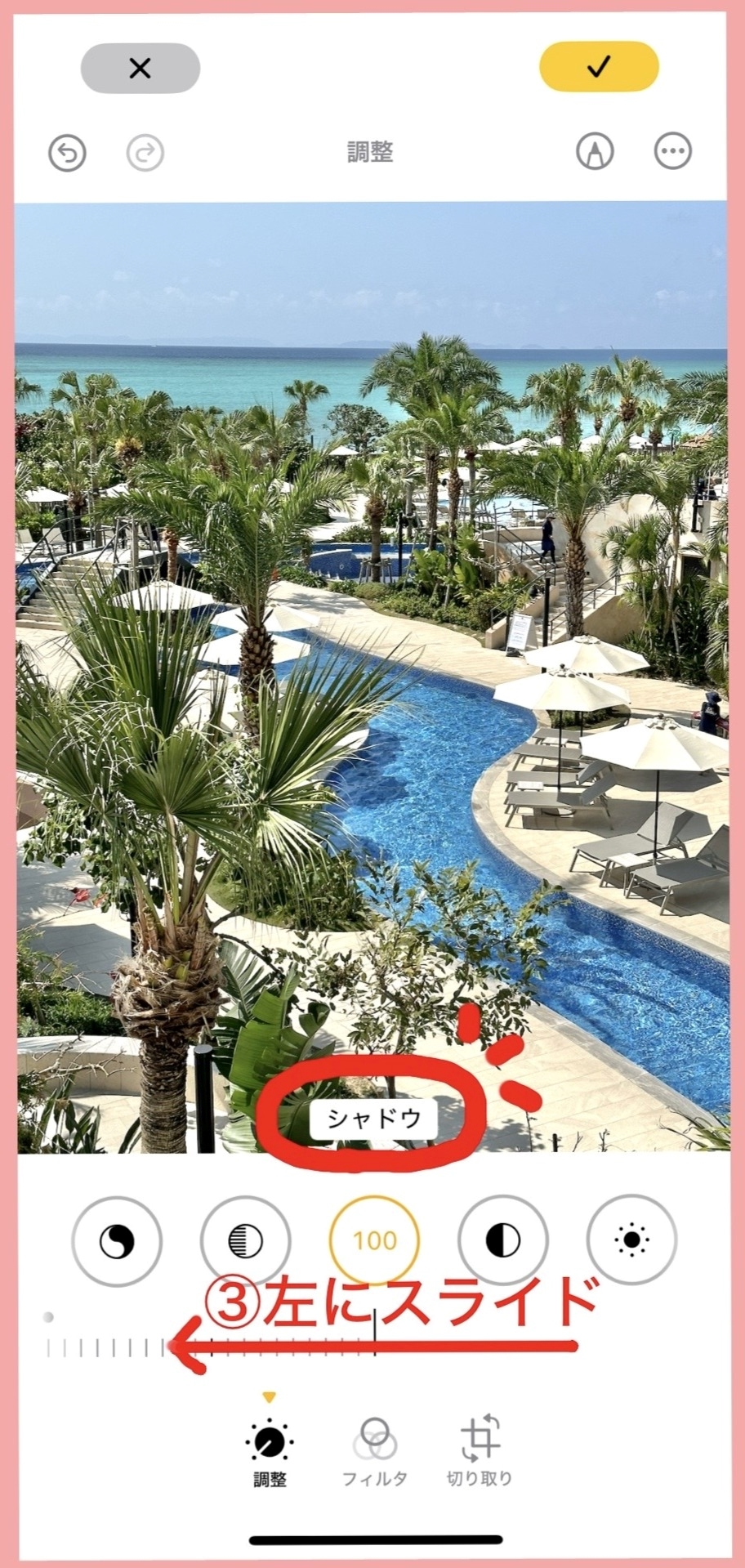
マークの上の文字(赤丸で囲んだ部分)が「シャドウ」という所まで来たら、下のメモリの部分に指を持って行き左方向にスライドすると画像の影が取れて明るくなるので、お好みの明るさに調整します。
(逆に右方向にスライドすると、暗くなります)
【手順4】
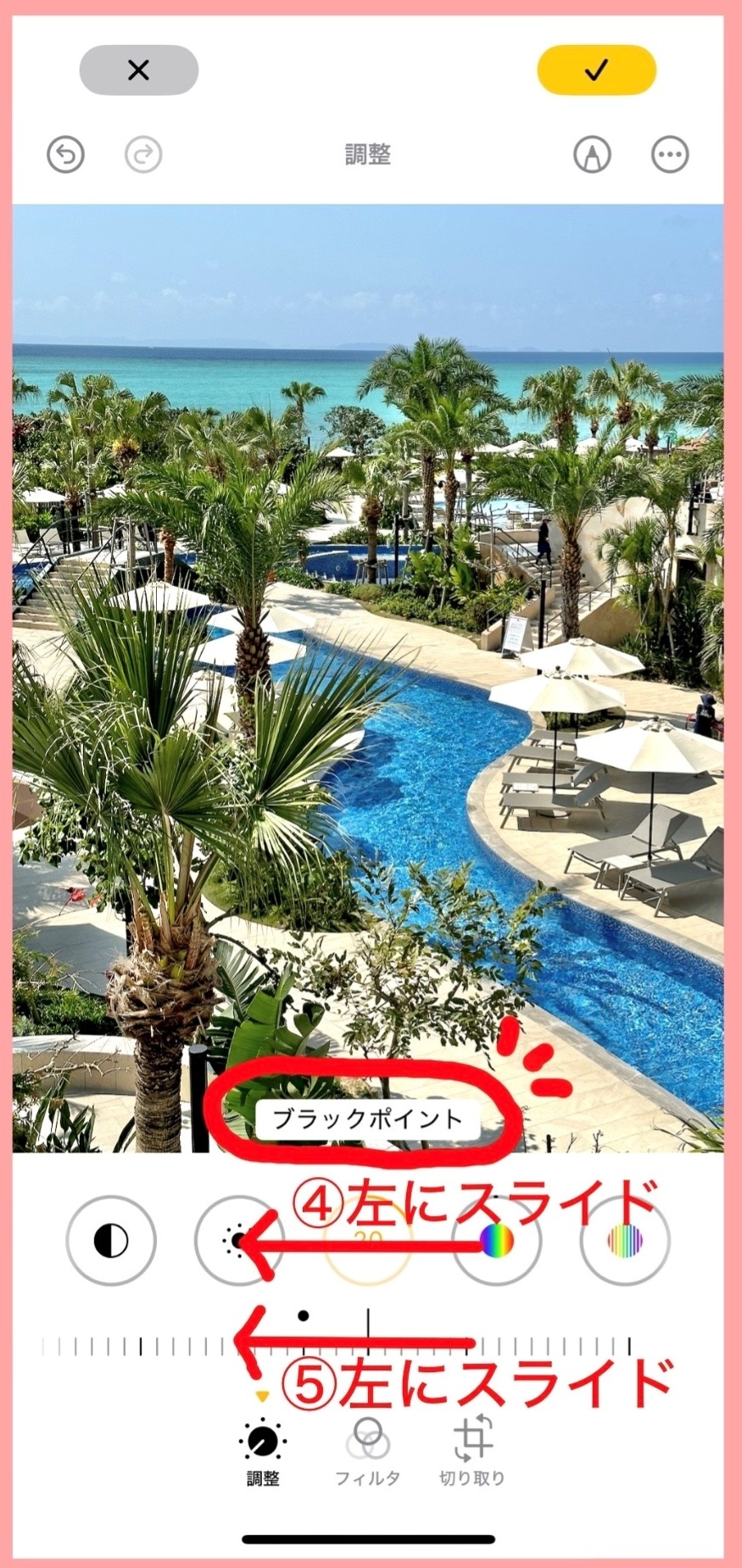
④の部分に指を持って行き、左にスライドし「ブラックポイント」というところまで来たら、⑤のメモリ部分に指を移し、左にスライドすると陰影ができ画面に立体感が生まれます。
【手順5】
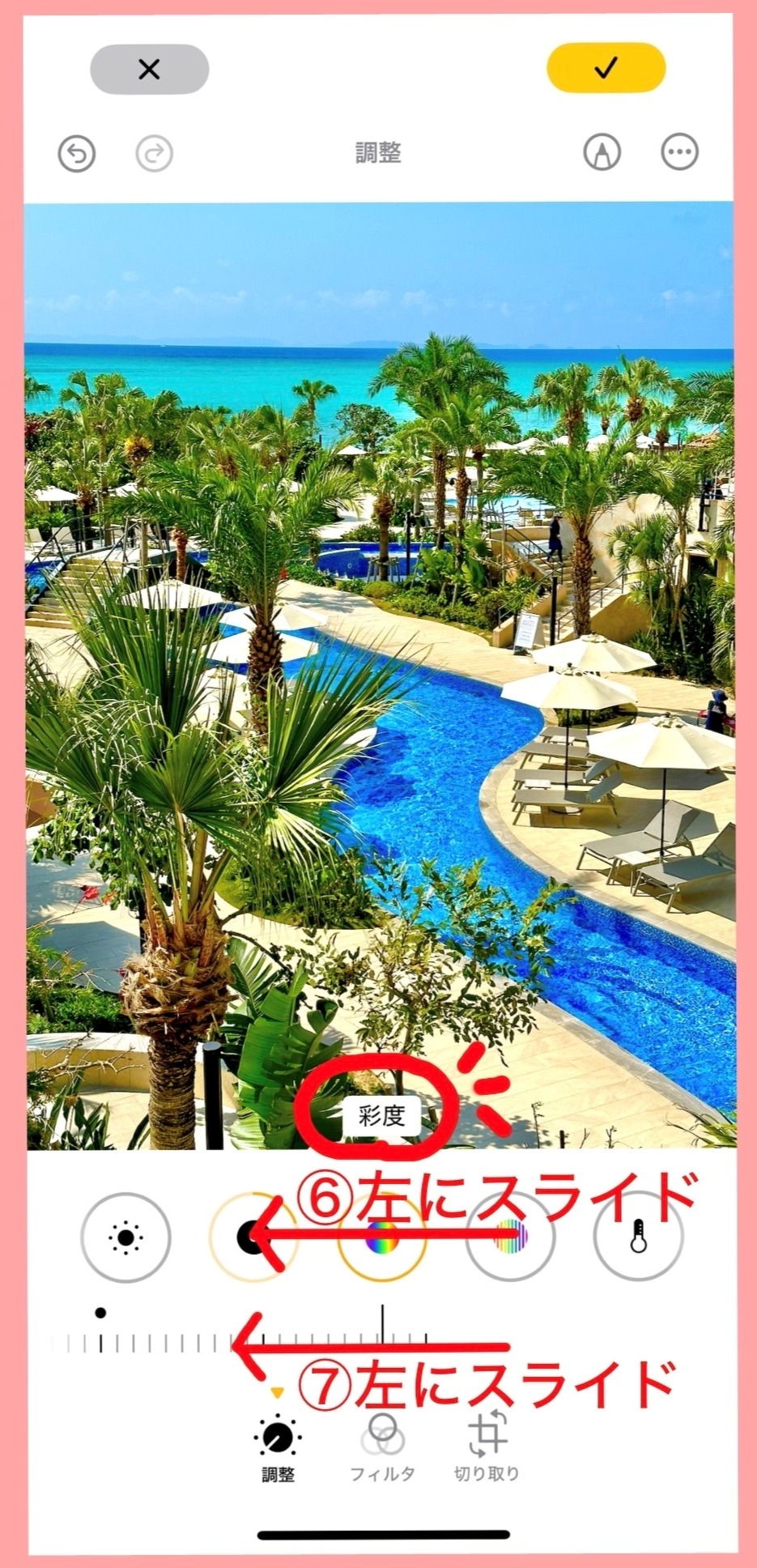
⑥の部分を左にスライドし「彩度」というところで手を止めたら、⑦のメモリに指を持って行き、左にスライドすると画像が色鮮やかになります。
【手順6】
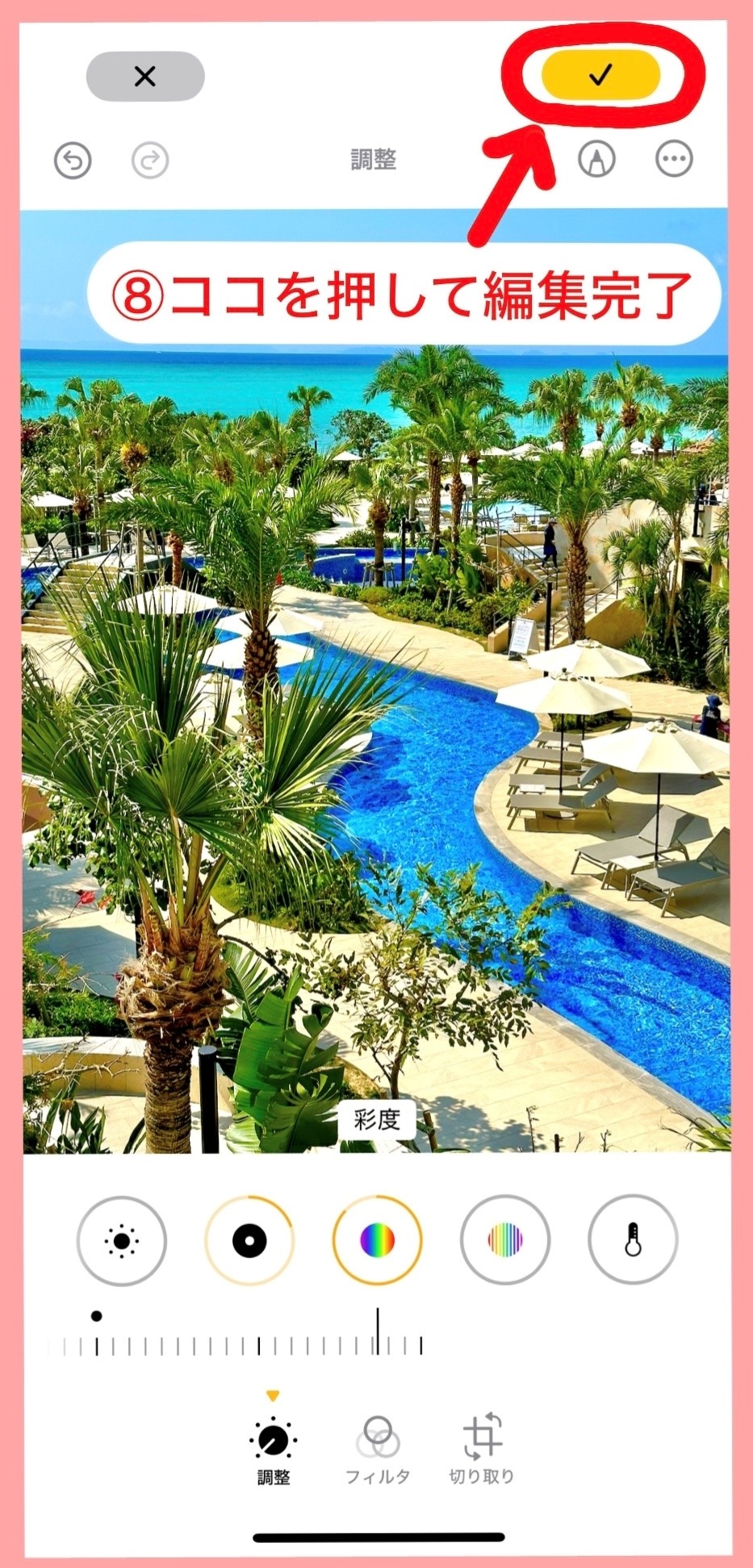
お好みの鮮やかさに調節できたら、右上の黄色いチェックマークをタップして編集完了!
※バージョンをアップデートされていないiPhoneは、編集終了のチェックボックスは右下にあります。
↓↓↓
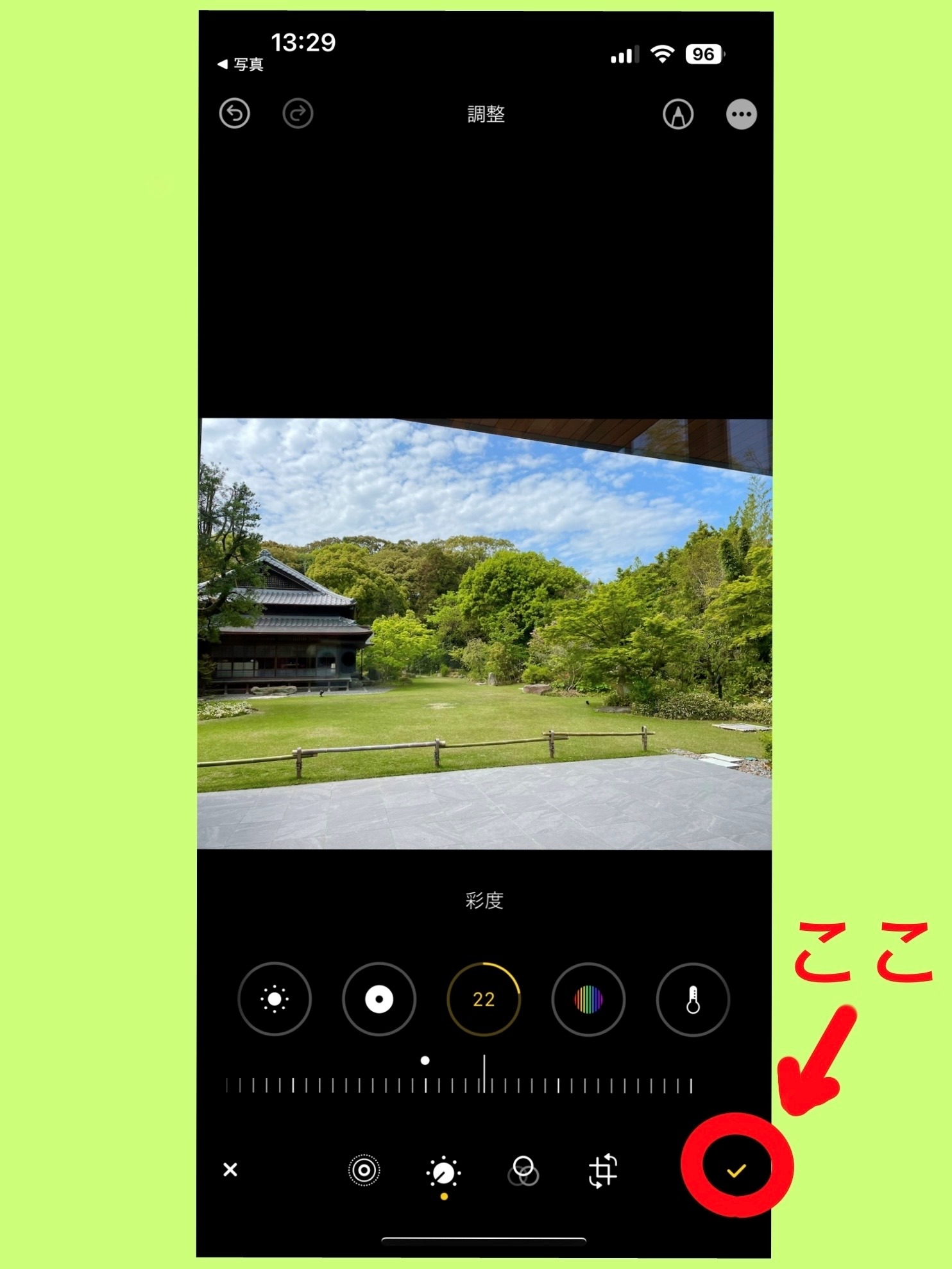
手軽に写真を明るく鮮やかにできる基本の操作は以上です(o^∇^o)ノ
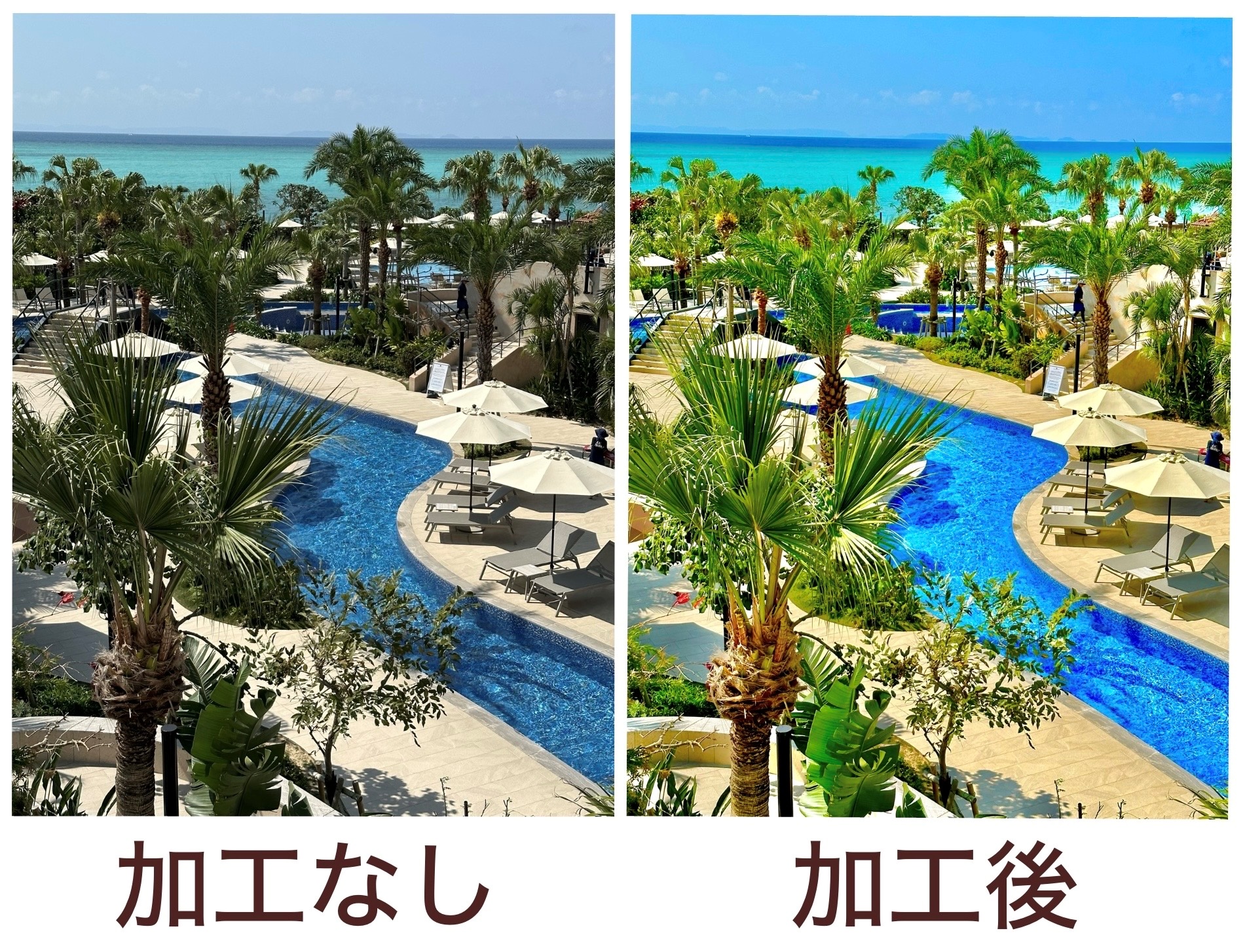
この基本操作だけでも、ずいぶん沖縄のリゾート感が増したのではないでしょうか?
その他の微調整は、下の画像のAとBを左右にスライドすることで、より細やかな調整が可能になりますので、ご興味がございましたら色々いじってみると楽しいですよ♪
↓↓↓
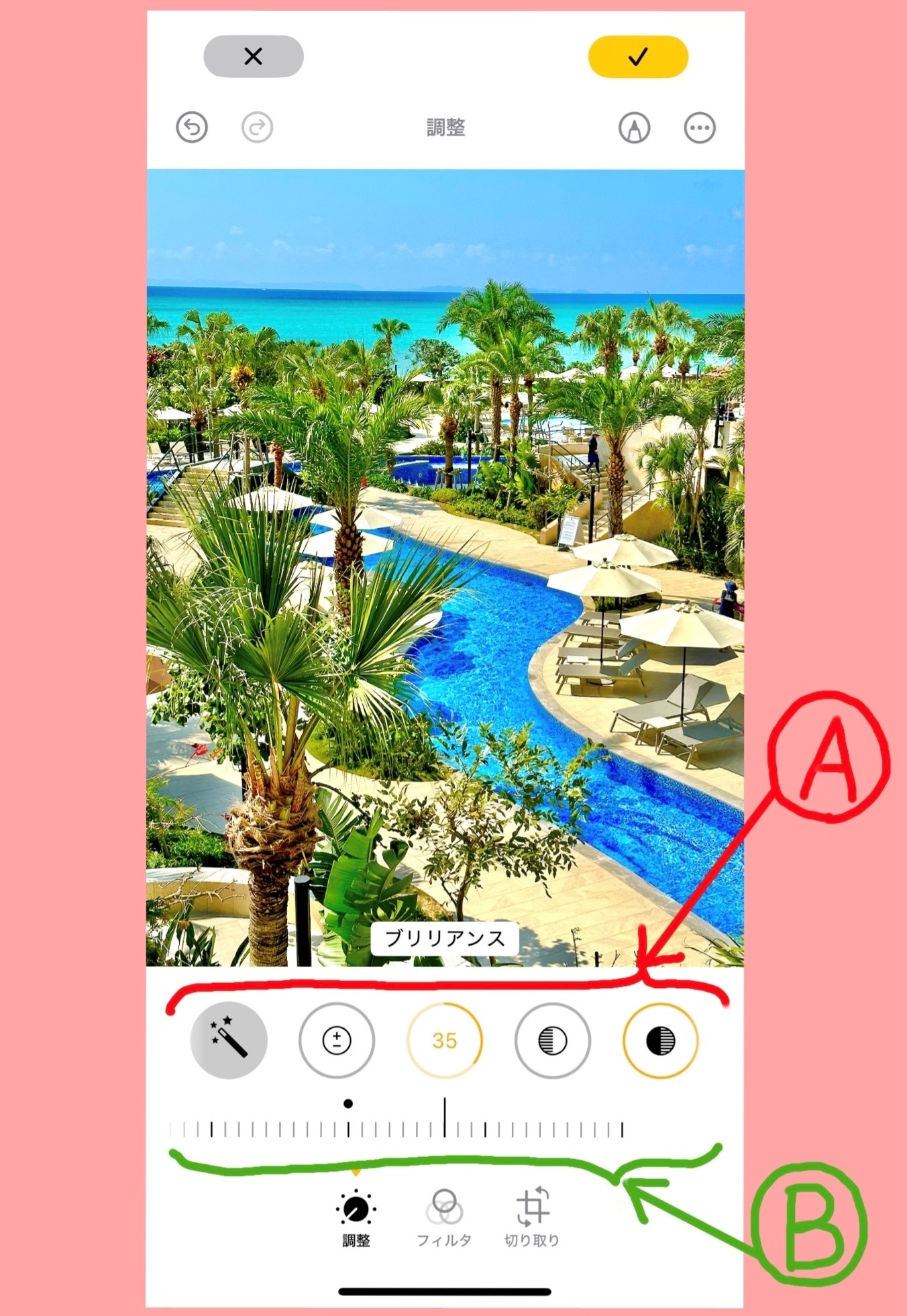
今回ご紹介しましたiPhoneの編集方法は、2025年7月時点のものです。
アップデートすると編集の仕方が変わることがございますので、ご了承くださいませ。
友人と旅した時など、撮った画像を少し調整して送るだけで喜んでもらえちゃうので、周りにも笑顔の輪が広がりますよ♡
「思い出は美しく…」
以上、楓流の「iPhone写真加工術」でした(#^^#)






記事の感想をぜひお聞かせください(*^^*)
コメントを投稿する
ご紹介させていただく可能性がございます。
場合により、弊社にて投稿内容を編集・削除させていただく可能性がございます。
投稿内容確認
※一度投稿すると、削除・編集操作を行うことができません。
投稿内容にお間違いはございませんか?
送信完了